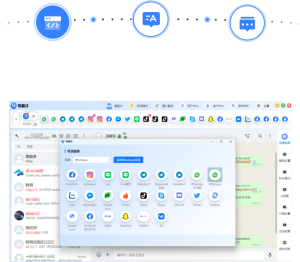
在易翻译中,进入“拍照取词/拍照翻译”,首次使用按提示授予相机与存储权限;在界面顶部或设置里选择识别语言为“卢查语”或启用“自动识别”;对准文字拍照或实时取词,确认并微调识别区域后等待OCR完成,然后查看翻译结果并保存或复制;如需更高识别率,可下载离线语言包并改善光线与画面清晰度或手动纠错并重译!
一句话解释:拍照识别到底是怎么启动的
把手机当成一台会“看字”的翻译器。你要给它“眼睛权限”(相机),并告诉它“我想识别哪种语言”(选择语言或自动检测),然后对着文字拍照或让它实时扫描,内部的OCR模块把图片里的字变成文本,再交给翻译引擎去翻成目标语言。
为什么要按步骤开启拍照识别(这是关键)
- 权限:没有相机或存储权限,应用无权获取图像或保存识别结果;
- 语言设置:指定语言可以提高识别准确率,特别是小语种;
- 网络/离线策略:云端识别通常更强但需网络;离线包节省流量且隐私更好;
- 画面质量:清晰、对焦良好的图片识别率明显更高。
详细步骤(一条条走,像给朋友讲)
1. 打开功能入口
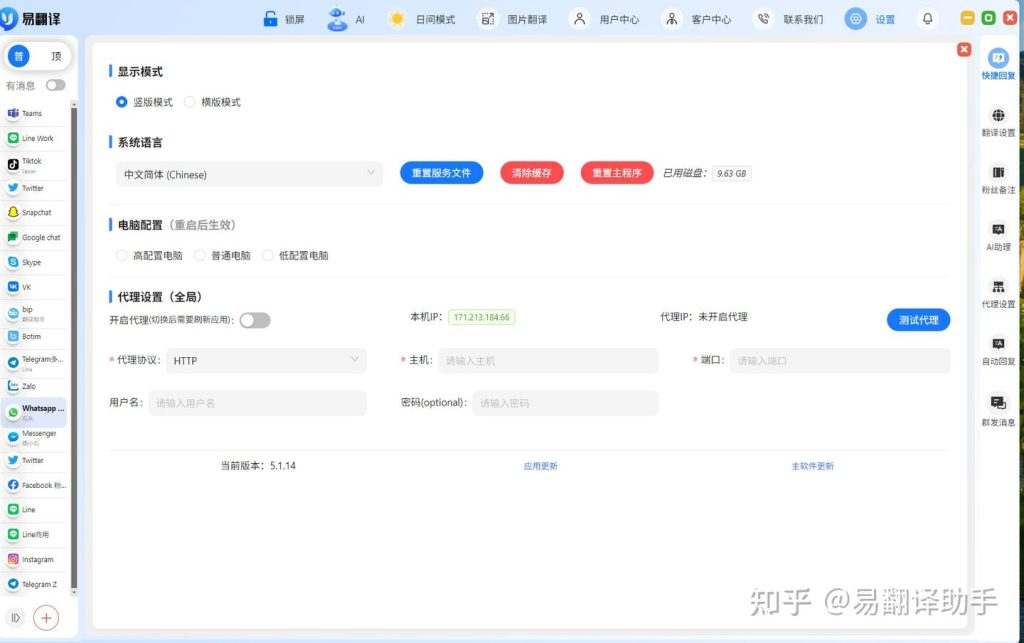
在易翻译的主界面找到“拍照取词”或“拍照翻译”图标,点击进入。界面通常会有拍照按钮、相册导入、实时扫描模式切换这些常见控件。
2. 授予权限(第一次最关键)
应用会弹出提示请求相机与存储权限,按系统提示授予。如果误点拒绝,去手机的“设置—应用权限”里手动打开相机和存储权限。
3. 选择识别语言(把“卢查语”选上)
界面顶部或设置里会有“源语言 / 目标语言”选项。把源语言设置为“卢查语”(如果应用内有这个选项)或者选择“自动识别”。如果你知道原文是卢查语,手动指定通常比自动识别更稳妥。
4. 拍照或实时取词
- 静态拍照:对准文字拍一张,系统会提示裁剪识别区域;
- 实时取词:在扫描模式下对准,屏幕会高亮识别到的词,点词即可翻译;
5. 确认和微调识别结果
OCR不是神话,识别出来的文本可能有偏差。界面通常允许你手动修改识别文本,然后再点击“翻译”。把错误修正后翻译质量会更好。
6. 查看、保存或复制结果
翻译结果会显示在下方或新屏幕,支持复制、收藏或分享。你也可以把识别文本保存为笔记备查。
常见按钮和设置项一览(表格)
| 控件 | 含义 |
| 拍照 | 拍一张图片用于OCR识别 |
| 实时扫描 | 相机实时检测文字并高亮显示可点击翻译的词 |
| 语言选择 | 选择源/目标语言或启用自动识别 |
| 离线语言包 | 下载后可在无网络情况下进行本地识别与翻译(视版本支持) |
| 裁剪/微调 | 手动调整识别区域以提高准确率 |
遇到问题?实用的排查与修复清单
- 无法拍照或权限被拒:去系统设置—应用权限,开启相机与存储权限;重启应用。
- 识别结果奇怪:试着提高清晰度、增强光线、避免强反光;或者手动裁剪识别区域;
- 找不到“卢查语”选项:核查APP是否为最新版,或在“更多语言/设置”里下载离线包;若仍无,可能该语言暂不支持,联系客服确认;
- 识别慢或需离线:下载离线语言包,或在有网络时使用云识别以提高速度和准确率;
- 隐私担忧:查看应用隐私政策,确认OCR是否在本地完成或上传到服务器;可在设置中选择本地识别(若有)以保护敏感内容。
如何让OCR识别率更高:小技巧,靠谱实用
- 光线好,比啥都强:避免逆光和反光,均匀的自然光优于室内黄灯;
- 画面稳定:两手持机或放在稳固物体上,减少抖动;
- 对焦清晰:先让相机对准并对焦再拍,放大检查文字是否清晰;
- 平整文字:纸张平整、文字不要弯曲;对折或曲面文字会影响识别;
- 合适距离:既不要太远让文字小,也不要太近超出对焦范围;
- 高对比度:深色文字与浅色背景更容易识别;
- 分段识别:长文建议分段拍照识别,减少识别错误累积。
离线包、云识别和隐私,这是个选择题
很多翻译应用支持两种模式:云端识别(需要上传图片或图像特征到服务器处理)和本地离线识别(在手机本地运行OCR模型)。云端通常更准确、支持更多语言,但会涉及上传数据;离线更私密、在无网络时可用,但体积大、可能需要你下载语言包。易翻译的设置里一般会注明是否支持离线包,建议在处理敏感内容时优先选择本地模式或在网络受信任时使用云识别。
如果“卢查语”识别不理想怎么办(快速决策树)
- 先检查是否已选“卢查语”或开启“自动识别”;
- 更新APP到最新版本,很多小语种支持会逐步加入;
- 如果应用提供离线包,尝试下载安装该语种包;
- 改善拍摄条件(光线、清晰度),再次识别;
- 人工校对识别文本,再点击翻译以获得更准确结果。
进阶用法与小技巧(用得溜就顺手)
- 批量识别:有些版本支持对多页文档连续拍照并合并识别,适合菜单、说明书等;
- 复制到其他应用:识别并复制文本后,可以粘到笔记或邮件中继续编辑;
- 收藏翻译:遇到常用词组可以收藏,方便下次快速调用;
- 混合模式:先OCR得到原文,再用人工润色;适合公文、合同类文本。
小错误和真实场景(像朋友告诉你的那些例子)
我记得有次出差,在街边小店看到一张手写菜单,用拍照识别直接翻译,结果“炸猪排”被识别成了“炸纸杯”,尴尬但好笑。后来我手动改了识别文本,再翻译就正确了。说明OCR有时会受字体、手写和污渍影响,人工校对是很必要的一步。
关于兼容性与版本(别忘了这些)
不同手机系统(Android / iOS)和不同应用版本界面略有差异,但核心流程相似:打开拍照翻译—授予权限—选择语言—拍照/实时扫描—确认文本—翻译。遇到界面找不到对应按钮,多半是版本问题,更新或查看应用内“帮助”页通常能解决。
最后,几句建议(随手写的,不太公式化)
开始时按步骤来,别着急跳过权限和语言设置;遇到奇怪结果先尝试改善拍摄条件和手动纠错;如果你频繁需要某个小语种(比如“卢查语”),把离线包下好,常用短语收藏起来,能节省很多时间。好了,就像我写这篇时边想边补充的那样——用久了你会慢慢摸出自己的窍门。