在易翻译里写邮件其实像跟朋友讲清一件事:先把想说的内容写进文本框,选好目标语言和语气(正式或随意),点击翻译并查看系统给出的主题、称呼和结尾建议,必要时用润色功能调整措辞,最后复制到你的邮箱或通过“分享/发送”直接导出即可。用语音或拍照功能可以加速输入,模板和历史记录能帮你省很多时间。
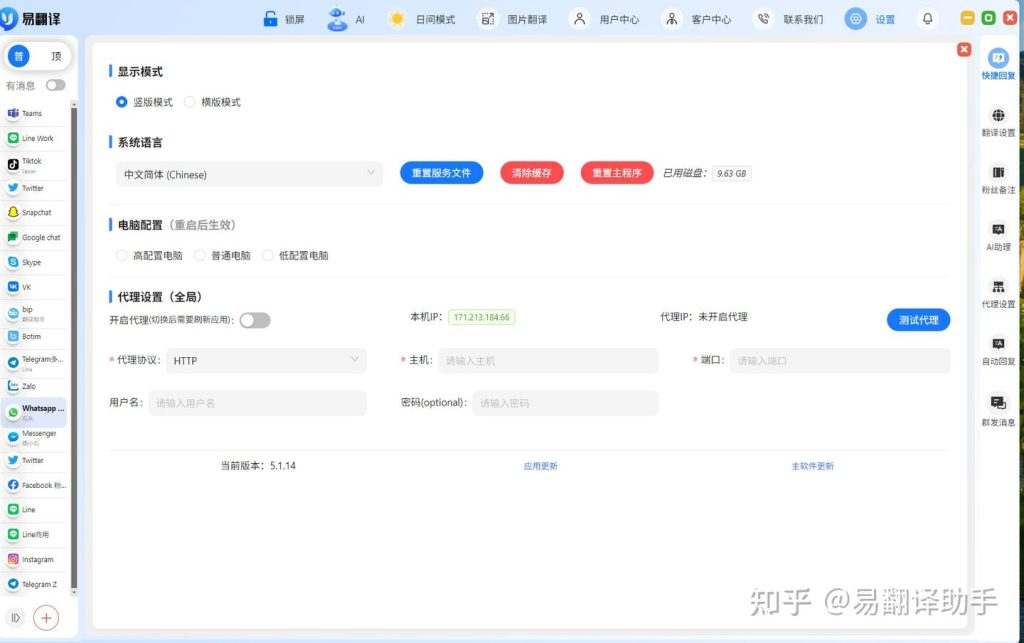
先弄明白一个原理:写邮件和翻译是两步事
用费曼方式说:把写邮件的过程拆成最简单的几个动作——想清要说什么、组织句子、决定语气、把内容变成另一种语言、校对并发送。易翻译把“把内容变成另一种语言”这一步做得很快,但其他步骤你还是要参与。想象你在厨房做菜,易翻译像一台多功能切菜机,切得很整齐,但调味、上盘还是你来决定。
为什么不直接全自动放手不管?
- 语气与上下文需要判断:同一句话在商务和朋友间的语气不同。
- 专有名词和行业表达:自动翻译容易直译,可能丢失行业含义。
- 法律与隐私:涉及合同、机密信息建议人工复核。
具体步骤:一步一步把邮件做好
下面是按顺序的实操流程,跟着做一遍就能上手。
步骤 1:准备原始内容
- 把你要表达的要点先写成中文草稿,哪怕是短句式要点列表。
- 如果有附件、日期、地点这些信息,先列出来,避免翻译时遗漏。
步骤 2:在易翻译里输入或导入文本
- 文本输入:直接粘贴或键入草稿。
- 语音输入:用麦克风说出要点,易翻译会转成文字,适合不想打字时用。
- 拍照取词:如果内容在纸质材料上(名片、通知),可以拍照提取文字再编辑。
步骤 3:选择目标语言与语气
选择你要翻成的语言(如英语、日语、法语等),再选语气或场景标签,比如正式商务、日常友好、技术/学术等。这个选项会直接影响敬语、缩写和句子复杂度。
步骤 4:点击翻译并查看机器建议
- 机器会给出全文翻译,并常常附带标题(Subject)和称呼的建议。
- 同时,有的版本会给出多个翻译备选,或者“更正式/更口语”的切换。
步骤 5:润色与本地化
不要直接复制粘贴:看一下称呼、礼貌用语、日期格式、数字与单位、时间带。你可以在易翻译里做二次编辑,或把翻译粘到邮件客户端先预览。
步骤 6:校对并发送
- 快速读取一遍,重点看开头、关键数据、结尾的行动请求(Call-to-Action)。
- 必要时请母语同事或朋友过目,尤其是重要商务邮件。
- 发送前确认收件人地址、附件是否已附上。
举例说明(用实例解释比抽象更管用)
下面给几个实际场景的模板和翻译示例,照着改就能用了。
示例 1:会议时间确认(商务、正式)
| 中文原文 | 您好,感谢您安排会议。我这边周三下午(14:00-16:00)可以参加,请确认是否合适。如需调整,请告知备用时间。谢谢。 |
| 英语翻译(正式) | Dear [Name], Thank you for arranging the meeting. I am available on Wednesday afternoon (2:00–4:00 PM). Please let me know if this time works for you or propose an alternative. Thank you. |
示例 2:应聘跟进(礼貌但不僵硬)
| 中文原文 | 您好,我是上周参加面试的张三,很感谢您给我机会。想了解一下招聘进度,不知道是否有新的消息?期待回复。 |
| 英语翻译(礼貌) | Hello, I’m Zhang San who interviewed last week. Thank you again for the opportunity. I’m writing to follow up on the hiring process—do you have any updates? I look forward to hearing from you. |
模板速查表:常见场景一览(方便复制粘贴)
| 场景 | 中文要点 | 英文(快速模板) |
| 预约/确认 | 时间、地点、参加人、联系方式 | Could you please confirm the meeting on [date] at [time]? I will attend with [names]. |
| 道歉/说明 | 发生了什么、承担责任、补救方案 | We apologize for the inconvenience caused. We take full responsibility and propose the following solution: [solution]. |
| 报价/询价 | 产品、数量、交期、价格请求 | Please provide a quotation for [product] with quantity [x], delivery time, and payment terms. |
如何调整语气、长度与专业度
简单来说,三步走:
- 决定对象:上司/客户用更正式,朋友/熟人用轻松语气。
- 注意细节:例如英语商务邮件常有“opening line + purpose + details + CTA + polite close”的结构。
- 利用易翻译的风格开关:把“正式/友好/简洁/详细”切换着试,比较哪个更像你想要的声音。
语音与拍照功能如何辅助写邮件
很多时候我们写邮件是因为不想打字或手上有纸质资料,这时就派上用场了:
- 语音转文字:适合先脑暴要点,用口语快速说出要点,再整理成书面语。
- 拍照取词:把名片、信件、合同拍下来提取关键字或地址,直接粘入邮件中避免手抄错误。
如何把翻译好的内容与邮箱客户端无缝衔接
- 最简单:复制翻译结果,粘贴到你的邮件客户端(网页版或App)。
- 如果支持分享功能:在易翻译里点“分享”或“发送到”,直接选择你的邮箱App。
- 同步草稿:部分版本支持保存历史或同步到云端,可在不同设备间取用。
校对与安全小贴士
- 校对要点:姓名拼写、数字、时间带、货币、专有名词和附件是否提及。
- 数据隐私:避免在自动翻译中输入敏感个人信息或机密合同条款,必要时在本地或受信环境下操作。
- 语言差异:不同文化对礼貌表达的期待不同,翻译后可以请母语同事快速看一眼。
常见问题(QA)
- 问:翻译准确吗?
答:对于常规商务和日常邮件准确度很高,但行业术语或法律文件建议二次校验。 - 问:如何设置邮件主题的建议?
答:输入正文后查看系统建议的Subject,或在文本里明确写“主题:XXX”让系统优先生成。 - 问:能否批量翻译多封邮件?
答:有的版本支持历史和批量操作,若没有可把多段文本一次粘贴翻译,再分别复制到各邮件草稿。
小技巧(省时省力)
- 先用要点列表再翻译,机器会给出更紧凑的句子。
- 保持一句一句地翻译再合并,能减少跑题或错位。
- 用模板功能保存常用措辞(问候、签名、免责声明),日后直接套用。
说到这里你大概能看到,易翻译不是把脑子全交给机器,而是把重复劳动交给它,把思考留给自己。你可以把它当作一个可靠的助手,尤其在需要在不同语言间快速转述想法时,它帮你节省的时间真的不少。就这样,赶紧去试试那几个模板,顺手把常用签名和主题存起来,写邮件这事儿就轻松许多……