把外部词库导入易翻译,一般分三步走:先把词条整理成标准文件(常见为CSV/TSV/JSON或StarDict格式),确认编码为UTF‑8并按“源词、目标词、词性、例句”等字段排好;然后在应用或桌面客户端的“词库/设置→导入”界面选择文件并完成字段映射;最后检查合并规则、去重与优先级,并做好原库备份与同步。若没有明显导入入口,可把词库文件放到应用指定目录或借助桌面工具/云同步完成。已好
先把问题分解清楚:为什么、准备什么、怎么做
我先把这件事拆成三部分:为什么要导入外部词库、要准备哪些东西、按什么步骤操作。用费曼法——把复杂事情讲得像给新手听——每一步都交代原因和要点。别着急,跟着来,边做边想,会更顺。
为什么要导入外部词库?
- 个性化翻译:内置词库往往偏通用,专业术语、行业短语或个人常用表达需要自定义词条来保证翻译准确。
- 提高效率:导入后查词更快,双语对话或实时互译能用到自定义词,从而避免反复纠正。
- 离线可用:有些词库导入后能离线使用,对没有网络时的沟通很有帮助。
- 版本控制与共享:团队可以共享同一份词库,保证术语一致性。
准备工作:要哪些文件、工具与备份
在动手之前,先准备好这些东西,这能省很多麻烦:
- 原始词库文件(可能是CSV、TSV、JSON、StarDict(.ifo/.idx/.dict)、或其它格式)。
- 编辑工具:Excel / LibreOffice(处理表格),Notepad++ / VSCode(转换编码),pyglossary(格式转换)等。
- 备份方案:原文件复制一份到安全位置,避免导入失败后数据丢失。
- 容量与性能估算:大词库(数十万条)导入前要确认应用或设备的限制。
常见词库格式一览(先知道目标长什么样)
| 格式 | 说明 | 常见用途 |
| CSV / TSV | 逗号或制表符分隔的文本表格,第一行常为表头 | 最通用,适合词对、词性、例句等字段 |
| JSON | 结构化数据,适合复杂字段和嵌套信息 | 程序化处理和高级映射 |
| StarDict | 字典专用格式(.ifo/.idx/.dict),支持例句与多种释义 | 传统离线词典格式,易于迁移到多款词典软件 |
| Anki (.apkg) | 记忆卡片包,内部可含多字段(正反面、标签) | 如果要把记忆卡变为词库,需先导出CSV |
通用导入流程(按逻辑分步说明)
下面是一个“通用”的操作流程,大多数翻译工具和词典类应用可以按这个套路来操作。实际步骤会因应用界面不同而有细微差别,但原则一致。
第一步:规范词库格式与字段
- 确定最小字段:通常至少需要“源词(或短语)”“目标词(对应翻译)”。
- 可选字段:词性(POS)、例句、词频、标签、优先级等。把它们作为额外列保留。
- 表头建议用英文或拼音(例如 source,target,pos,example,tag),方便自动映射。
- 去掉表中多余换行和特殊控制字符,例句里有逗号时建议用双引号包裹或改用TSV。
第二步:编码与分隔符(非常关键)
一定要把文本编码统一为 UTF-8(无 BOM)——这是现代应用最通用的编码,避免中文乱码。CSV 时若有中文和特殊符号,推荐用 UTF-8 并用双引号包字段;TSV(制表符分隔)对含逗号的句子更稳妥。
第三步:转换格式(如有必要)
- 从Excel导出CSV:注意另存为时选择 UTF-8 编码。
- StarDict / Anki 等专有格式,可用 pyglossary 把它们转换成 StarDict 或 CSV。
- 如果有 JSON,确认结构(数组每一项含 source 与 target 字段),便于映射。
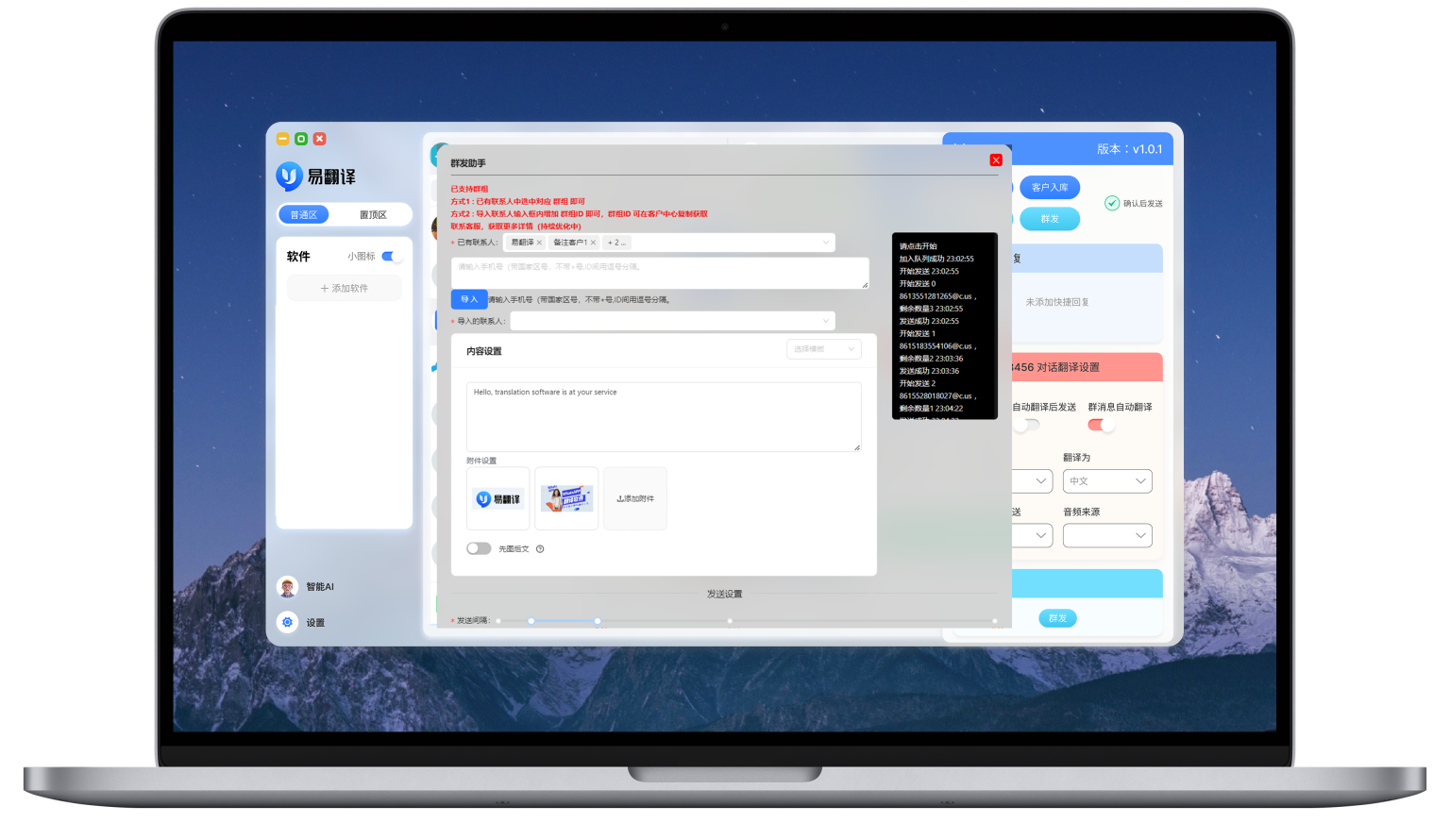
第四步:在易翻译中找到导入入口
现在到应用里去寻“词库管理”“自定义词库”“导入/导出”这样的选项。常见位置:
- 设置 → 词库管理 / 自定义词典
- 主界面侧栏 → 词库 → 导入
- 桌面客户端(如果有)通常会在工具或文件菜单里提供导入
如果应用本身没有明显入口,另一条常见办法是把词库文件放到设备的指定文件夹(如 /Android/data/包名/files/dictionaries/),应用启动时会扫描并加载。这个路径需要查看应用帮助或联系客服确认。
第五步:选择文件并进行字段映射
导入界面通常会让你选择文件,并在下一步里把表头字段映射到应用内部字段(例如把CSV的“source”映射到“原文”,把“target”映射到“译文”)。映射做对了,导入才有意义。
第六步:设置合并规则与优先级
- 覆盖或合并:选择导入词条是否覆盖已有同词条,或作为补充(合并)。
- 优先级:设定新词库优先或次优,影响实时翻译时的匹配顺序。
- 去重策略:常见选项有“基于源词去重”“基于源+目标去重”。
示例:一个简单的CSV样例(如何做到可直接导入)
下面给出一个CSV内容示例,表头为 source,target,pos,example。你可以用Excel创建,然后另存为 UTF‑8 的 CSV 文件。
| source | target | pos | example |
| backup | 备份 | n | Make a backup before upgrading. |
| turnkey | 交钥匙的 | adj | A turnkey solution for small businesses. |
如果应用本身没有导入按钮,该怎么办?
嗯,这个情况也常见。常见解决路径:
- 放到指定目录:一些应用启动会自动扫描特定文件夹,你把词库文件放进去即可(需要按应用说明的文件名或格式)。
- 使用桌面客户端:有些服务在手机端隐藏高级功能,但桌面版允许上传词库并同步到手机。
- 通过云盘/同步:把词库放到云盘,然后在应用内通过“从文件打开”或“导入”读取。
- 联系客服:如果文档没有说明,问官方客服或查看应用内帮助是最快的确认方法。
冲突处理、优先级与版本管理
导入后可能出现重复或解释冲突,这里是常见策略:
- 覆盖优先:新库覆盖旧库相同源词的翻译,适合你确定新库更权威时使用。
- 合并优先:保留旧词条,新词条只在旧库没有时加入,适合补充性质的词库。
- 标签管理:给不同的词库加标签(如 行业/项目名),翻译时按标签启用/禁用,灵活性高。
常见问题与排查技巧(遇到错误先看这里)
- 乱码:通常是编码问题,把文件另存为 UTF‑8(无 BOM)再试。
- 字段不对应:检查表头名称,导入时手动映射字段。
- 导入失败或卡住:词库太大或格式不标准,尝试拆分为小文件分批导入。
- 应用不识别StarDict:先用 pyglossary 转为 CSV 或目标应用支持的格式。
- 例句丢失或分列错位:注意 CSV 中的分隔符与引号,TSV 在含逗号文本时更稳妥。
转换工具与实战技巧
这里列出一些常用工具和用途,帮你从任意来源把词库变成可导入格式:
- Excel / LibreOffice:编辑表格并导出为 CSV(导出时选择 UTF‑8)。
- Notepad++ / VSCode:快速查看并转换编码;做批量替换(例如把分号改为制表符)。
- pyglossary:开源工具,能在 StarDict、Babylon、Trie 等多种词典格式之间转换,适合专业词典迁移。
- Anki:先在 Anki 中导出 CSV,再按需处理字段后导入。
关于大词库和性能问题的建议
如果词条数非常多(万级或十万级),要注意:
- 先做小规模测试导入,确认字段映射和合并策略。
- 拆分导入:按首字母或标签分批导入,避免一次性加载导致崩溃。
- 检查应用是否支持离线索引或需要预编译索引文件,某些格式(如 StarDict)有专门的索引文件可以加速查找。
- 确认手机存储空间与内存,导入大词库通常占用较多资源。
实用案例:把Anki词库导入易翻译(思路而不是逐步截图)
假设你有一个 Anki 卡片包,想把其中字段变成词典条目。
- 在 Anki 中导出为 CSV(选择所需字段,如“正面”为 source,“反面”为 target,标签为 tag)。
- 用 Excel 或 VSCode 检查并统一表头为 source,target,pos,example 等。
- 转换编码为 UTF‑8,无 BOM,保存为 CSV。
- 按上面的导入流程在易翻译中导入并映射字段,设置合并规则。
最后的几个小技巧(我边写边想到的那种)
- 把词库做成小版本号(v1、v1.1),每次修改导入前都保留历史版本,便于回滚。
- 给常用词条加上标签或优先级,实时翻译时能优先命中。
- 把包含例句的字段分离出来,必要时应用可以选择是否显示例句,节省UI空间。
- 如果你常在不同设备间切换,优先使用云同步或桌面客户端上传到账号中心。
嗯,写到这里,其实关键就是把词条先整理成应用能识别的格式(格式正确、编码正确、字段明确),然后用导入或放到指定目录的方式把它交给易翻译或其桌面端来读取。过程中多做备份、先小量测试、必要时用 pyglossary 或文本编辑器转换格式,碰到识别问题先检查编码和分隔符。好像还没想全的我会再补,但这些是绝大多数场景下能直接用的详细步骤,按着做就行了。