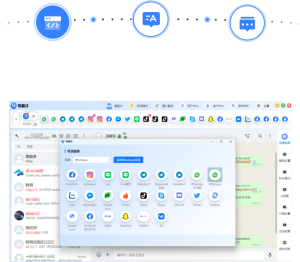
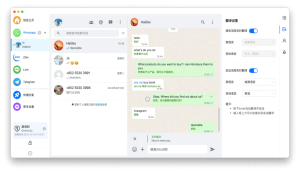
打开易翻译后,主界面上通常会有四个核心入口:文本翻译、语音互译、拍照取词和双语对话。要切换模式,就直接点顶部或底部的模式栏对应图标或标签;若没看到,试试向左右滑动、点“更多”或打开设置自定义快捷键。切换前留意语言方向与权限,必要时重启或更新。若常用某模式,可添加桌面快捷或悬浮入口,便于日常快速切换哦。
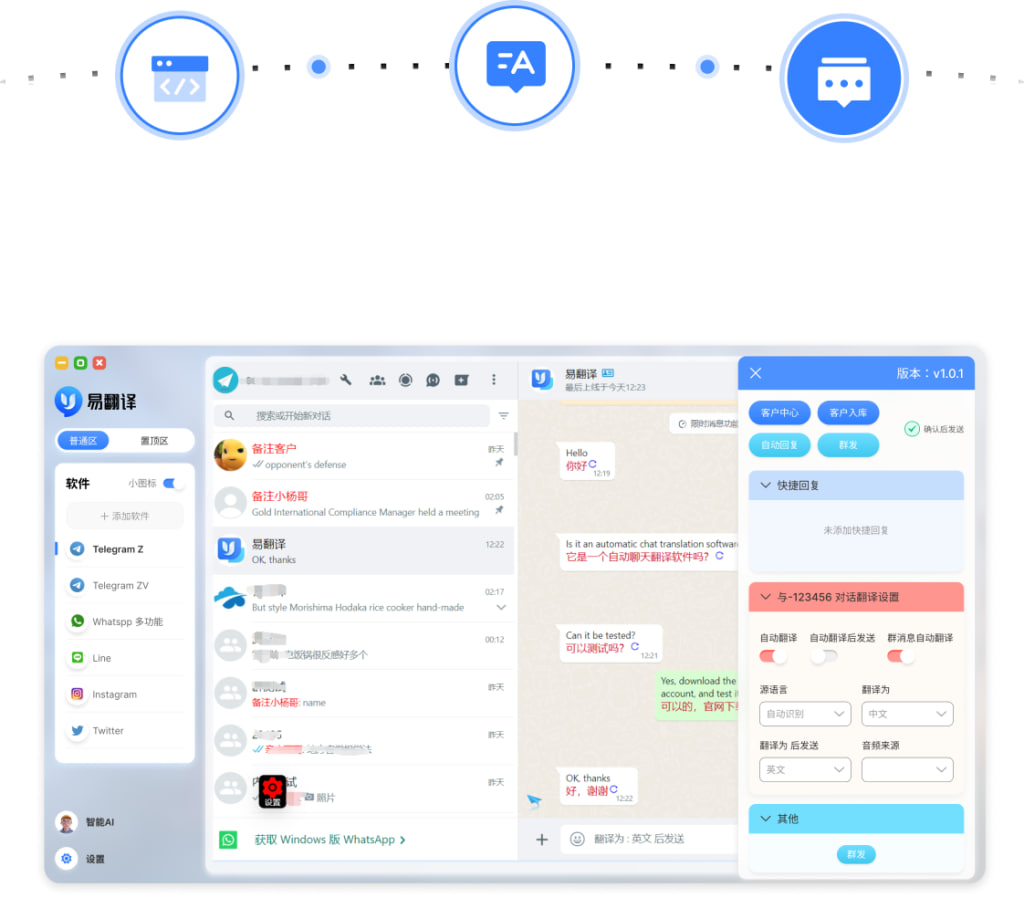
先把“模式”想清楚:四种功能像四把工具
想像你有一个多功能瑞士军刀,每个工具用于不同场景:有的用于看文字、有的用于听声音、有的用于看图片、有的用于面对面对话。易翻译的四个核心模式就是这四把刀。先搞清楚每把刀干什么,切换起来就不手忙脚乱了。
文本翻译(Text)
用途:你有一句话、一段文章、网页或截图文字需要翻译。一般是最稳定、最精确的模式,因为可利用上下文和完整句子。
好比把一句话交给一位翻译专家,他有时间先读完再翻。
语音互译(Voice)
用途:两个人面对面或一方说话,另一方即时听翻译。适合旅行、电话、课堂互动。
像是口译员现场同步,但需要麦克风权限、安静环境更准确。
拍照取词(Camera / OCR)
用途:遇到路牌、菜单、说明书,只要拍一张照就能提取文字并翻译。需要相机权限和清晰图片。
双语对话(Conversation)
用途:两人或多人分别用两种语言对话,应用在两端实时显示并可朗读翻译结果,适合商务洽谈或街头问路。
切换模式的常见入口和操作方法
不同手机界面可能稍有差别,但常见的切换方式可以归纳为几类,按照熟悉程度来试,一步步排查就行。
- 顶部/底部的模式栏:最常见,四个图标或标签并列,直接点击即可切换。
- 左右滑动切换:有些设计允许在主界面左右滑动切换不同功能页,像翻书一样方便。
- “更多”或菜单按钮:若界面只留了常用两项,点击“更多”或三条线的菜单会展开其他模式。
- 长按或二级菜单:图标长按可能弹出常用子项,例如连续识别、对话房间创建等。
- 设置中自定义快捷键:可以把常用模式设为桌面快捷、通知栏一键入口或悬浮窗。
一步一步的标准切换流程
- 打开应用,观察屏幕上方或下方的导航栏;
- 找到代表文本/语音/拍照/对话的图标或文字标签;
- 点击对应图标,等待界面切换并加载所需权限提示;
- 确认输入/输出语言方向,按需要调整;
- 开始使用。若切换未生效,尝试回退到首页再点一次或重启应用。
权限与网络:切换失败时先排这两项
很多看似“切不了模式”的问题,其实是权限或网络限制在作怪。下面这些是常见的“卡壳点”。
- 麦克风权限:语音和对话模式必须允许录音权限,否则无法识别声音;系统会弹窗请求,点允许。
- 相机权限:拍照取词需要相机和存储权限,缺一不可。
- 网络连接:实时语音或高质量翻译通常需要联网;若在离线环境请确保已下载相应离线包。
- 后台运行权限:若想用悬浮翻译或来电翻译功能,需要允许应用后台运行或显示悬浮窗。
高级设置与实用技巧(让切换更顺手)
把工具放在顺手的位置,工作效率会提升很多。这里有些小技巧,适合长期使用者。
- 自定义快捷入口:在应用设置或系统桌面添加常用模式的快捷方式,单击即可进入。
- 悬浮窗/悬浮按钮:开启悬浮翻译后,无论在哪个应用都能快速唤起翻译,对聊天或导航特别方便。
- 离线包准备:出门旅行前下载目标语言的离线包,语音和拍照模式在无网络下也能基本使用。
- 语言方向锁定:在多轮对话时,把输入输出方向锁定,避免误翻或来回切换。
- 连续翻译模式:开启连续识别可以减少频繁点按,适合自然对话场景。
遇到问题怎么办(实用排查清单)
按费曼方法:把问题拆成最简单的部分,逐项验证。下面是一份可以直接照着做的清单。
- 应用是否是最新版本?若不是,更新试试;
- 是否有必要权限(麦克风/相机/存储/悬浮窗)?到系统设置逐个开启;
- 语言方向是否被误设置或被锁定?切回自动识别或手动设定正确语言;
- 网络是否通畅?尝试切换Wi‑Fi/蜂窝或打开飞行模式再关掉重连;
- 如果拍照模糊:清洁镜头、保证光线、对焦后再拍;
- 若语音识别误差大:靠近麦克风、降低背景噪音或使用耳机麦克风;
- 重启应用或设备,或者清除应用缓存后重试。
表格:四种模式一览与快速切换步骤
| 模式 | 典型图标/表现 | 常见场景 | 快速切换步骤(通用) |
| 文本翻译 | 文字、输入框 | 文章、聊天、文档 | 主界面点“文本”或键盘输入→选择语言→翻译 |
| 语音互译 | 麦克风或话筒图标 | 电话、现场对话 | 点“语音”→允许麦克风→说话或按住说话→听翻译 |
| 拍照取词 | 相机/照片图标 | 菜单、路牌、说明书 | 点“拍照”→允许相机→拍照或选图→识别并翻译 |
| 双语对话 | 双人或对话气泡 | 面对面交流、洽谈 | 点“对话”→选择双方语言→开始实时互译/启用扬声器 |
实际应用场景补充:举例说明怎么切换更合适
下面举几个生活中常见的小例子,说明什么时候切换模式更合适,以及如何快速实现。
- 咖啡店点单:拍照识别菜单词汇→快速切换到文本模式修改翻译后的句子→切换语音朗读给店员听。
- 街头问路:直接从主界面滑到语音互译→一说话就翻→若对方也想看文字,切到对话模式显示实时字幕。
- 看外文资料:先用拍照取词把段落转成文本→切到文本模式做全文翻译并保存到历史。
小技巧集合(节省时间的真实好用招)
- 把最常用的两个模式放在底部导航,减少切换步骤;
- 熟悉长按图标能否弹出子功能,很多隐藏功能就藏在这里;
- 开启听写或连续翻译能让语音模式像“自动翻译机”一样连续工作;
- 出门前在设置里预先下载离线包和语音包,别到了境外才发现没网。
说到这里,可能你已经有点想试试看了——随手点一下一下,发现原来切换很简单;或者还会遇到几次小毛病,需要到设置里翻翻,像修理自行车一样慢慢调顺。总之,多试几种切换方式,找到最顺手的那一种,日常用起来就会越来越顺。如果你刚好在现场,不妨现在打开应用,按着上面那份简单清单试一遍,看看哪个入口更贴合你的使用习惯。