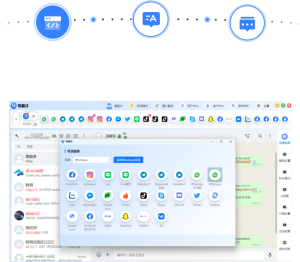
把易翻译当成课堂的实时语言助手,教师用手机或平板通过文本输入、语音互译、拍照取词和双语对话四项功能,辅助讲解、检查作业、组织对话练习、即时纠音与资料翻译,实现课堂互动与备课效率提升。操作步骤:登录→选择语言/模式(如有)→连接学生设备或分发二维码→开始。支持100+种语言并可下载离线包。使用简单,零门槛。
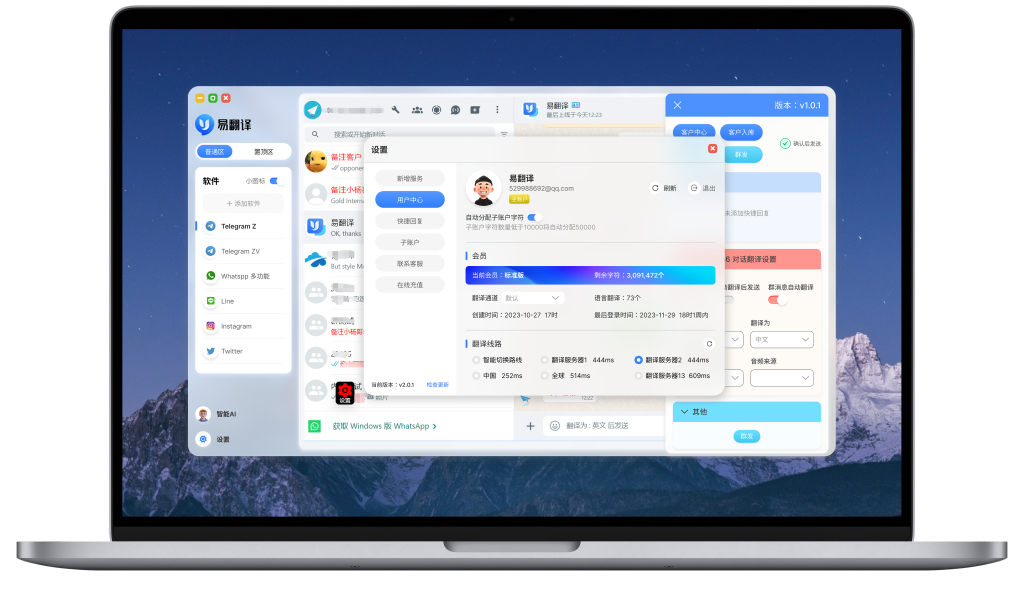
一句话说明——易翻译在教师场景里能做什么
先把它想象成你的随身“翻译助教”。你可以实时把老师说的话转换成学生母语,把课堂材料瞬间拍照成译文,或者在学生和外教之间做即时口语互译。它不是替代课堂教学的工具,而是降低语言门槛、提高交流效率的辅助工具。
核心功能与课堂实操(费曼式分解)
把复杂的事情拆成小步骤来教:先知道工具能做什么,再一步步演示怎么做,最后解释为什么这样做更好。下面用四个核心功能把流程拆清楚。
1. 文本输入翻译——适合备课与批改
用途:把教材段落、题目、学生作文或邮件快速翻译成目标语言。也可以把题目从外语翻成中文,方便讲解。
- 操作步骤:打开文本翻译→粘贴或输入文字→选择源语言和目标语言→查看译文→(需要)复制或导出。
- 课堂小技巧:把长段落拆成短句再翻译,译文更准确且便于讲解。遇到专业术语,先在应用里添加到自定义词典,下一次翻译就稳定了。
- 示例:将一段英文科学实验步骤翻成中文,边讲边在屏幕上高亮关键动作,学生更容易跟上。
2. 语音实时互译——适合口语课与家校沟通
用途:老师讲课、学生发言或家长会时,实时把语音翻译成另一种语言,减少等待时间,保持课堂节奏。
- 操作步骤:进入语音互译→选择两端语言→点击开始说话/按住讲话(或自动识别)→系统播报或显示译文。
- 注意:请用清晰、慢速的发音,避免口音重叠太多的同时讲话,系统识别率会更高。短句比长句更容易准确翻译。
- 实际场景:外教示范发音后,本地学生用母语提问,老师用语音互译将问题同步给外教,外教授答再翻译回学生母语。
3. 拍照取词翻译——适合教材、黑板、试卷
用途:把纸质资料、黑板文字或幻灯片上的字拍照,自动识别并翻译,省去手动输入。
- 操作步骤:打开拍照翻译→对准文本拍照或实时取词→确认识别区域→选择翻译→查看并保存。
- 技巧:拍照时保证光线充足、文字清晰、避免倾斜。对手写板书,识别率取决于字迹清晰度。
- 课堂用途示例:课堂上展示外文短文的纸质印刷版,学生可以用手机拍照即看译文,节省打印双语材料的成本。
4. 双语对话翻译——适合角色扮演与口语练习
用途:把两方对话转成彼此可以理解的语言,学生分组练习口语时特别好用。
- 操作步骤:进入双语对话模式→选择两种语言→将设备置于对话桌中央或分别连接→开始对话,系统分别显示/播报两边译文。
- 课堂设计建议:设置情景(点餐、问路、求职面试等),让学生扮演不同角色,翻译工具作为“第三者”记录并即时纠正。
- 注意点:对话环境尽量安静,避免多人同时说话导致识别混乱。
一步步的课堂示例:用易翻译设计一次45分钟口语课
这是一个比较实用的流程,用来把抽象的东西变成可操作的步骤:
- 0-5分钟:热身,老师用语音互译讲今天目标(用目标语一两句,然后切换学生母语确认)。
- 5-15分钟:老师投影一段短文或句子,学生用拍照取词翻译,快速找出关键词并讨论句子结构。
- 15-30分钟:分组进行角色扮演,学生用双语对话模式练习,老师在旁记录常见错误并用文本翻译给出正确表达。
- 30-40分钟:汇报环节,几组精选五分钟展示,老师用语音互译即时评论,学生可用文本翻译领取作业说明。
- 40-45分钟:布置课后作业(可拍照提交、文本输入或录音),老师用拍照或文本翻译批改并反馈。
备课技巧:把易翻译当成内容准备工具
别只把它看作课堂上的“翻译机”,备课时用它能省很多时间。
- 构建自定义词库:把课程中要反复出现的术语加入自定义词典,保证每次翻译一致。
- 批量翻译资料:将PPT或讲稿的文本粘贴到文本翻译里,先大体翻译,再人工润色,快速生成双语讲稿。
- 离线包:提前下载需要的语言离线包(如果应用支持),在无网环境下也能使用。
- 录音回放用于评估:录制学生的口语练习,导出音频给家长或作为成绩凭证。
设备、连接与课堂管理(常见功能说明)
很多老师会问:怎么把学生的手机和老师的屏幕联动?不同产品有不同实现方式,常见选项包括二维码配对、房间号或局域网直连。
- 屏幕共享:通过投影或屏幕镜像把翻译结果展示在讲台屏幕上,便于全班同步阅读。
- 学生提交:鼓励学生把拍照后的译文或录音上传到统一平台或用截图交作业,便于批改。
- 教师监控:如果应用支持教师端模式,可以实时查看学生翻译请求与对话记录(注意隐私条款)。
准确性与错误预防(为什么会出错,如何改善)
翻译工具不是完美的。下面讲讲常见失误以及怎样通过小方法减少错误。
- 长句与复杂句:机器更喜欢短句。把句子拆开再翻,语义更清晰。
- 行话和专业术语:先把专业词加入自定义词典,或提供上下文说明。
- 口音与背景噪音:要求发言者放慢语速、靠近麦克风,或在安静环境里录音。
- 多义词:在课堂上教会学生判断语境,必要时人工校对译文。
隐私与合规(教师需要注意的事)
在教室用技术就会牵涉隐私,几条务必谨记的原则:
- 尽量在使用前查看应用的隐私政策,了解数据是否上传到云端、保留时长与访问权限。
- 处理学生语音或录音时,取得家长/学生同意,尤其是在公开展示或保存为教学档案时。
- 如果课堂在没有网络或学校政策不允许上传学生数据的场景,优先使用离线模式或本地存储。
功能对比表(快速参考)
| 功能 | 适用场景 | 优点 | 注意事项 |
| 文本输入 | 备课、批改、资料翻译 | 快速、便于保留记录 | 需人工润色专业内容 |
| 语音互译 | 课堂交流、家长会 | 实时、保持节奏 | 受口音与噪音影响 |
| 拍照取词 | 教材、黑板、试卷 | 直观、快捷 | 拍摄质量影响识别率 |
| 双语对话 | 角色扮演、口语练习 | 对话导向、交互性好 | 多人同时说话会混乱 |
常见问题与应急处理
- 识别率低:检查麦克风权限、网络连接,并让说话者放慢速度。
- 翻译不自然:尝试调整句子结构、提供上下文或使用短句。
- 无法连接学生设备:优先使用二维码或房间号重连,必要时重启应用或切换网络。
- 担心数据安全:临时切换到离线模式,或不记录/不上传音频文件。
一些实用小贴士(老师常忽略的细节)
- 课堂前做一次全流程演练(从投影到学生拍照再到提交),可以避免上课手忙脚乱。
- 为学生准备一个“使用约定”:什么时候可以用翻译器、用到什么程度、如何提交作业。
- 把翻译工具当作“初稿生成器”,最后的语言点仍然需要老师把关并讲解原因。
- 鼓励学生先用目标语表达,再用翻译工具校对,这样能促进口语产出。
嗯,好像把该说的都按步骤铺开了。你可以试着从一个简单的课开始引入:先用拍照取词把教材上的一段话翻成学生母语,再安排一个五分钟的双语对话练习,逐步让师生都适应工具的节奏。日常练习中,逐步把自定义词库和离线包完善起来,效果会越来越顺手。希望这些细节能帮你把易翻译自然地融入课堂里,边用边调、边教边学,就是最真实的进步路径。