打开易翻译后,进入“拍照翻译/拍照取词”模块,先允许相机与麦克风权限,选择源语与目标语,拍照或导入图片,框选或自动识别文字,点击“识别/翻译”,需要朗读就启用“语音输出/文语识别”;若需离线使用,先在设置里下载对应语言包并开启离线识别或高清模式,同时注意光线、对焦与拍摄角度以提升准确率。
先把事情讲清楚:拍照加文语识别是什么
简单来说,拍照加文语识别就是把手机摄像头对准有文字的物体(比如说明书、车票、路牌、菜单),由易翻译通过OCR(光学字符识别)把图像里变成可编辑的文字,再把文字翻译成你需要的语言;*同时*,它还可以把识别到的文字用合成语音读出来,或在某些模式下对短语音进行识别,做到“看得见、读得出、听得懂”。
为什么要按步骤设置?(费曼式解释)
想像一下你在国外的餐厅,菜单上全是陌生的文字。如果拍一下照片但没有相机权限,应用什么也做不了;或是相机能用但识别语言没选准,OCR可能把文字读错;要是你想听它读出来,语音包没下,手机也无从发声。每一步都是“链条”上的一环,缺一不可。把每一步都设好,整体就顺畅了。
核心链条(一步不漏)
- 权限:相机、麦克风、存储(导入图片时需要)
- 语言设置:源语(识别的语言)与目标语(翻译成的语言)
- 拍摄质量:光线、对焦、平整度影响OCR
- 识别模式:自动框选、手动框选、连续识别或单次识别
- 语音输出(TTS):是否朗读、语速与音色选择、是否离线语音包
逐步设置指南(适用于大多数手机与易翻译版本)
下面是按步骤操作的方法,每一步都解释为什么要这样做,按着来就不会出岔子。
第一步:打开应用并进入拍照模块
- 启动易翻译,主页一般有“拍照翻译/拍照取词/拍照识别”等入口,点击进入。
- 如果找不到,检查底部或顶部菜单,拍照功能通常归类在“翻译工具”或“即时翻译”。
第二步:授予必要权限
应用会弹窗请求“相机权限”和“麦克风权限”,以及“存储/相册访问权限”。
- 相机权限:用于实时拍照或扫码;若拒绝,拍照功能无法使用。
- 麦克风权限:如果要在识别后同时进行语音识别或录音翻译,需要麦克风。
- 存储权限:导入手机相册中的图片时需要。
如果一开始拒绝了权限,可在手机设置里找到易翻译应用,手动打开授权(iOS:设置→隐私;Android:应用权限管理)。
第三步:选择语言
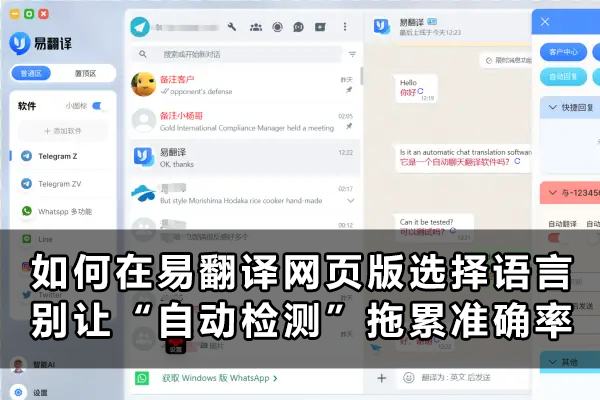
在界面上通常有两个下拉框或语言按钮:左边是源语(要识别的文字语言),右边是目标语(翻译成的语言)。
- 若不确定源语,开启“自动检测”可以让应用自动识别文字语言(但检测并非百分百准确)。
- 选择目标语后,翻译结果会直接显示并可选择“朗读”。
第四步:拍照或导入图片并识别
- 对着文字拍照:尽量保持手机稳定,确保文字占据画面主要部分,避免倾斜。
- 导入图片:如果是之前拍好的照片,选择“导入/相册”按钮。
- 框选识别区域:多数应用支持自动识别与手动框选,手动框选能提高准确率,尤其是杂乱背景下。
- 点击“识别/提取文字”:OCR会把图片中的文字变成可编辑文本。
第五步:翻译与语音输出
- 识别后页面会显示原文与翻译结果,通常可点击复制、分享或编辑。
- 启用语音输出(或称“朗读/文语识别”):点击喇叭图标或“朗读”按钮,应用会把翻译用合成语音读出来。
- 调整语速或音色:若应用支持,设置里可以改语速、声线或本地语音包。
离线使用、语言包与高清识别
如果你常在没有网络的环境下使用,提前下载语言包非常关键。离线包一般分成“离线翻译包”和“离线语音包”。下载步骤通常在设置→离线语言或语言包管理里。
- 离线识别包:提供基础OCR与翻译能力,体积较大但在无网环境下稳定。
- 离线语音包:用于TTS(文本转语音),下载后能实现离线朗读。
- 高清识别/增强模型:一些高级模型能提高复杂字体与手写体的识别率,但会占更多空间或需要网络。
提高识别率的实用技巧(让结果更靠谱)
再好的引擎也离不开好的原始输入。下面这些小技巧能明显提升成功率。
- 光线:均匀自然光最好,避免强烈逆光或反光。
- 对焦:拍前等相机对焦,不要随手拍糊。
- 角度:尽量正对文字,避免斜着拍,若不能正对,使用应用里的“透视校正”功能。
- 距离:文字应填满画面的一部分,但不要太近以致失焦或裁剪不全。
- 字体与背景:印刷体比手写、立体装饰字体更易识别;复杂背景(图案、渐变)会降低识别率。
常见问题与排查表
遇到错误别急,下面这个小表格把常见问题和对应的解决办法列出来,按表格一步步排查就行。
| 问题 | 可能原因 | 解决办法 |
| 识别结果乱码或错字多 | 拍糊、光线差、字体特殊 | 重拍,增加光线,手动框选文字区域,切换高清识别模式 |
| 无法拍照或按钮灰色 | 相机权限被拒绝 | 到系统设置>应用权限中打开相机权限,重启应用 |
| 朗读没声音 | 音量或语音包未启用、只有在线TTS但无网络 | 检查音量、下载离线语音包、确认设备未静音 |
| 语言自动检测错误 | 多语言混排或短文本 | 手动选择源语,或分段识别再合并 |
进阶设置与小技巧(我平时怎么用)
这里讲讲一些实用的进阶设置和我个人常用的小招,挺管用的。
连续识别 / 批量识别
- 场景:需要翻译多页说明书或一叠纸时,使用连续识别或批量导入功能,应用会按页输出多段文本。
- 注意:批量识别耗时较长,最好在电量充足且网络稳定时执行(若使用在线模型)。
透视校正与图片预处理
很多应用在识别前会自动矫正透视,但手动微调裁剪框能让识别更准。还可以在导入前用相册自带编辑功能调亮度、对比度和裁剪。
翻译记忆与术语库
如果你经常翻译某类术语(如医学、机械),检查应用是否支持“术语管理”或“翻译记忆”,把专业词汇预先添加进去,会让系统优先使用自定义译法。
隐私与数据处理(别忽视)
拍照识别涉及图像和文本,部分功能可能需要上传到云端做OCR或翻译模型处理。注意以下几点:
- 查看应用隐私协议,确认是否会把图片或识别文本上传第三方。
- 敏感信息(身份证号、银行卡等)尽量不要用云端识别,优先选择离线包或手动抄录。
- 如果需清除历史记录,可在设置里找到“识别历史”或“缓存”清理。
平台差异:iOS 与 Android 的小区别
不同系统在权限提示、后台限制和文件访问上有细微差别,记着两点:
- iOS通常在首次请求权限时弹窗,也可以在设置→隐私中管理;若拒绝后要手动打开。
- Android有些机型对后台相机/录音权限更严格,必要时在电池或权限管理中允许“后台运行”。
举几个实际场景举例(顺手可用的流程)
场景一:旅游看菜单
- 打开拍照翻译→自动检测源语→拍菜单→手动框选菜名→翻译并点击“朗读”确认发音。
场景二:识别保修卡序列号(私密,但要准确)
- 优先使用离线识别包,拍照时光线要充足并对焦,识别后不要上传到云端,直接复制粘贴保存。
场景三:课堂笔记的手写体(比较难)
- 尽量拍清晰的黑色字迹、使用高清识别模型或手动纠错;手写体识别率相对较低,必要时人工校对。
如果还是不准,那就这样试(最后几招)
- 换一张更清晰的照片:不同角度、近些或远些再拍一张。
- 把图片导出到电脑上用更专业的OCR工具先做预处理,再导入翻译。
- 如果是特殊字体或低识别率的语言,试用其他识别引擎或在线OCR做对比。
好啦,这些是把“拍照加文语识别”从设置到优化、再到排错几乎所有常见情况整理出来的做法。其实日常使用很简单,按着权限→语言→拍照→识别→翻译→朗读这条链走一遍,大部分情况下就能顺利完成;遇到问题再对照上面的技巧一步步调整。说着说着我又想起来,拍照时别忘了把手指从镜头前移开,好像显而易见但我也栽过跟头,哈哈。