
在易翻译中调整双语对照布局,先进入双语模式,打开右上或底部的布局设置,选择横排或竖排显示,调整字体大小与行间距,开启同步滚动或单栏滚动,切换原文与译文左右/上下位置,隐藏或显示时间戳和注释,保存为默认布局。若界面无响应,可重启应用或清理缓存,必要时更新到最新版或联系客服获取配置指导。
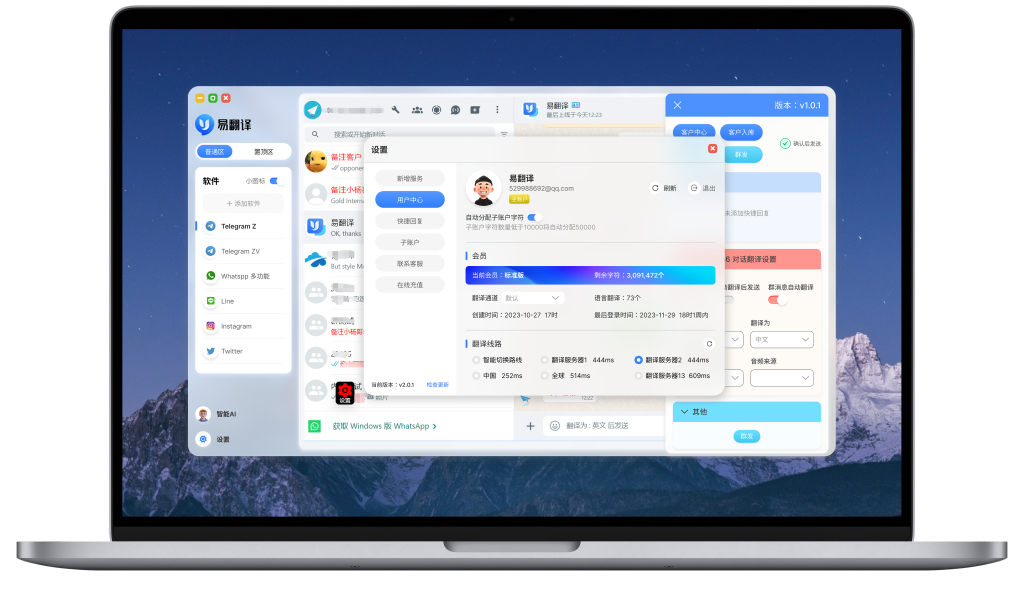
先把问题说清楚:为什么要调整双语对照布局?
很多人以为翻译工具只要“翻出结果”就够了,但布局直接影响阅读效率和记忆效果。像看教材,你希望原文在左、译文在右,能快速对照;做笔记或做演讲稿时,可能需要上下并列并同步滚动;在手机窄屏上,又要尽量减少横向切换带来的手指操作。简单说,合适的布局让你更快找到信息、减少眼动和认知负担。
常见的布局类型(想象成纸张的排版)
- 左右并列(并排):原文左、译文右或反过来。适合短句对照、对齐性质强的文本。
- 上下堆叠(纵向):原文在上、译文在下。适合长段落、手机单列阅读。
- 单栏切换(切片):显示一方,滑动或点击切换另一方。节省空间,但对照速度较慢。
- 同步滚动/单独滚动:同步滚动时两侧位置一致,单独滚动则自由控制任一侧。
一步步教你在易翻译里调整布局(按费曼法:从简单到深入)
我们先做一遍最常用的操作:把手机从“默认视图”切换到“并排双语”,然后调整显示细节。把每一步都拆成具体动作,像教新手学开车那样。
操作步骤(通用版,一般适用于 iOS/Android 客户端)
- 打开易翻译,进入主界面,选择“对话/翻译”或“历史/文本”里已有的条目。
- 切换到双语对照模式,通常是页面顶部或底部的“切换视图”按钮。
- 寻找并点击“布局”或“显示设置”图标(一般是齿轮/三点菜单)。
- 在布局选项里选择左右并列或上下堆叠。
- 调整字体大小、行间距和对齐方式(左对齐/居中)。
- 打开或关闭同步滚动(根据你是否需要一对一对齐)。
- 如果需要,把原文和译文位置互换(通常是一个“互换”按钮)。
- 点击“保存为默认”或“应用”,退出设置查看效果。
桌面端与移动端的差别
- 桌面端屏幕宽,默认并排显示更常见,可拖动分割线调节宽度。
- 移动端受限于宽度,常提供上下堆叠与横向滑动两种模式,手势(左右滑动、双指缩放)更常见。
- 有些版本支持分屏模式(例如平板可同时显示更多信息)。
界面元素说明(找不到设置时先认清这些地方)
如果你一时找不到布局选项,先看看这些常见元素:
- 视图切换按钮:通常标注为“单/双语”或用两个小窗格图标。
- 设置/齿轮:全局显示与布局设置藏在这里。
- 三点菜单(更多):交换位置、导出、保存样式常在此处。
- 分隔条:并排模式下可拖动以改变左右宽度。
表格:快速对照功能与用途
| 功能 | 用途 |
| 左右并排 | 快速对照短句、校对译文 |
| 上下堆叠 | 阅读长段落、便于连续浏览 |
| 同步滚动 | 一行对应一行时保持位置一致,便于逐句对照 |
| 互换位置 | 切换原文/译文位置以适配阅读习惯 |
| 保存默认 | 保持偏好,避免每次手动设置 |
进阶设置:提高效率的小技巧
- 键盘快捷键(桌面):熟悉“切换视图”、“互换语言”的快捷键能节省不少时间。
- 模板布局:如果你经常在课堂、会议或旅行间切换,建议保存多个布局模板。
- 字体与对比度:对比度更高、字号适中可显著减少疲劳。
- 导出时保留布局:部分版本支持导出为双语PDF,记得选择保留当前布局。
常见问题与排查方法(会遇到的坑)
下面罗列一些实操中常见的异常及修复办法,像身边朋友问我时我会怎样一步步排查。
- 无法找到布局选项:确认你处在双语对照界面,或更新到最新版本;旧版可能隐藏部分设置。
- 设置后不生效:尝试保存为默认并重启应用;若仍无效,清理缓存或重装。
- 同步滚动对不上:检查是否使用了自动分段或文本重排功能,关闭后再试。
- 导出后布局改变:导出模版可能采用默认排版,导出前选择“保留屏幕布局”。
如果遇到bug、闪退或无响应怎么办?
- 重启应用。
- 清理应用缓存或重置应用设置。
- 检查系统权限(读写/存储/悬浮窗等)。
- 升级到最新版本或回滚到稳定版本(若新版问题多)。
- 联系客服并提供设备型号、系统版本与复现步骤。
场景化建议:不同场合应该怎么选布局
把选择布局想像成选衣服:上班开会要稳重(简洁并排),去咖啡馆看小说要舒适(上下一体)。这里给几种常见场景的推荐:
- 课堂笔记/语言学习:左右并排 + 同步滚动,便于对照句子结构与词汇。
- 会议记录/演讲稿:上下堆叠,可快速抓要点并做注释。
- 旅行对话/即时沟通:单栏切换或并排紧凑模式,节省屏幕空间并减少误触。
- 校对稿件:并排且开启行号或标注功能,方便一一比对。
最后一些真实的、实用的小贴士(我常用的做法)
- 把常用布局存为默认,每次打开就是你熟悉的样子,省心。
- 在长文本对照时,先切到“段落分段”模式,让对应句子一一对应。
- 如果你需要展示给别人看,先设置大字号并关闭部分注释,界面更清爽。
- 不确定怎么设置时,把问题写成一句话发给客服,附上截图和希望的效果,技术支持更容易帮你复现。
(写到这儿,边想边敲,顺带回忆我用翻译工具时那些小恼火——多半是布局没调好,导致频繁切换视图。按上面步骤走一遍,通常都能把体验改善不少。)


