
作为视频博主,把易翻译当随身多语言助理很实用:现场采访用语音互译,镜头前拍照取词补对白,文本输入校对并生成字幕,双语对话便于互动与脚本创作,支持百余种语言,能提高效率并扩大观众群哦。
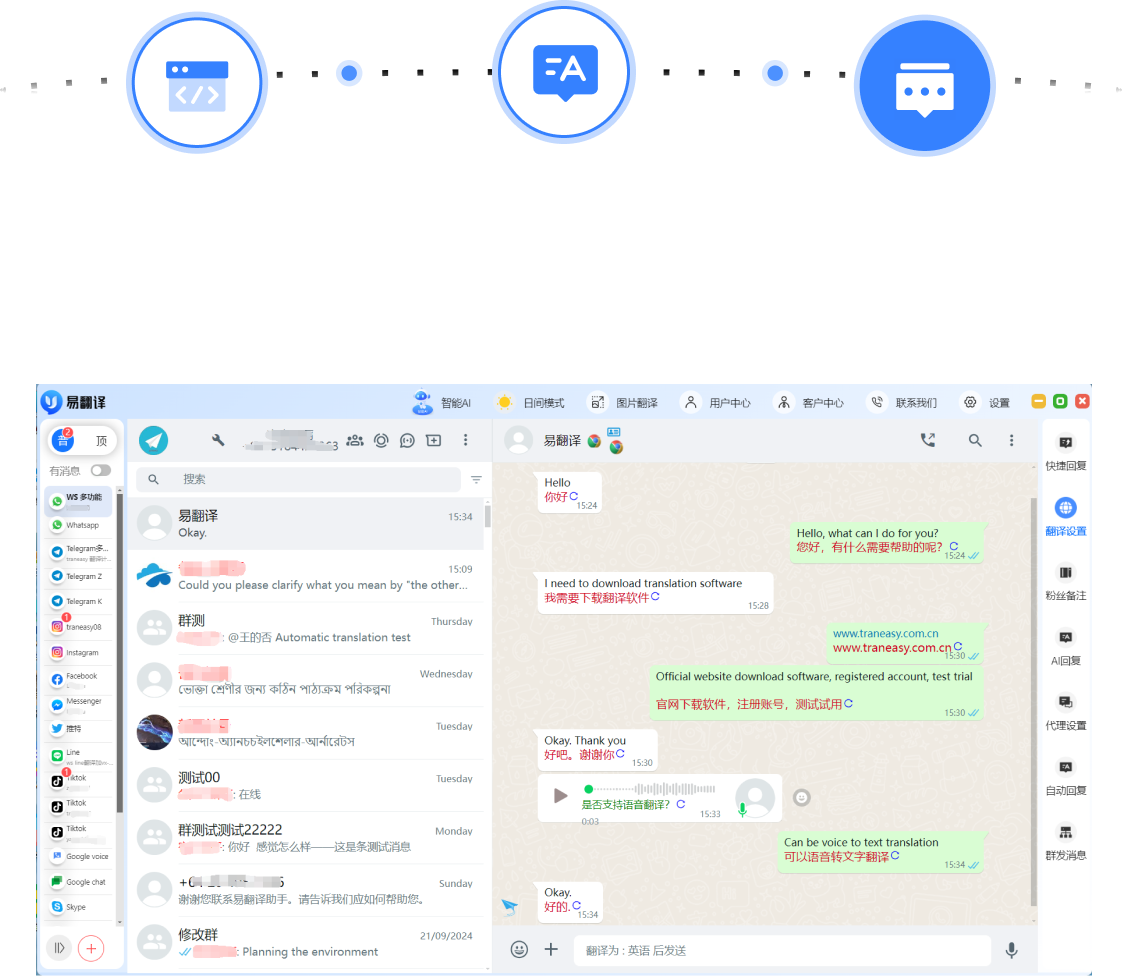
先把概念说清楚:易翻译能做什么(用最直白的话)
想象它像一把多功能瑞士军刀,刀片不是金属而是语言工具。四个核心刀片分别是:
- 文本输入翻译:把文字粘进去,获得目标语言的翻译结果,适合稿子、视频说明、标题、标签之类的静态内容。
- 语音实时互译:现场讲话时识别并即时翻译成另一种语言,类似现场同声传译(延迟短但不是完美)。
- 拍照取词翻译:把屏幕、菜单、标牌或纸张拍一张,识别文字并翻译,适合旅行和在镜头前读外文材料。
- 双语对话翻译:两人或多人对话时做双向翻译,方便跨语言访谈或连线互动。
这四部分合起来,覆盖了拍摄前、拍摄中、拍摄后大部分语言相关工作。
作为视频博主,常见场景与对应用法(一步步)
1. 现场采访 / 路演(用语音实时互译)
- 准备:手机装好易翻译、耳机或领夹麦克风、备用电源。
- 现场操作:受访者讲话,打开语音互译;你一边听译文一边记录要点或直接把译文读到镜头里。
- 后续处理:把语音互译的文本导出或手动复制到剪辑软件的字幕轨,做时码校正与润色。
小贴士:现场互译有噪声敏感度,尽量用领夹麦克风或靠近说话者,明确语速和停顿;遇专业术语,现场简短说明再讲,可显著提高识别准确性。
2. 旅行 / 户外拍摄(用拍照取词翻译)
- 用途:景点说明牌、菜单、地名、商品标签拍照取词,快速生成屏幕字幕或旁白脚本。
- 流程:拍照→OCR识别→校对(常见错字:地名、人名、单位)→翻译→粘贴进脚本或视频字幕。
- 注意事项:自然光更利于 OCR,避免反光和模糊;复杂的手写或艺术字体识别率低,需要手动校正。
3. 双语对话 / 合作视频(用双语对话翻译)
- 场景:跨国合拍、外宾访谈、教学类双语内容。
- 做法:开双语对话模式,让每位说话者用各自语言表达,工具输出对应语言的字幕或文字记录。
- 结果:可以在同一视频显示两条字幕(原文+译文),增强观众理解与学习价值。
4. 后期字幕制作(用文本输入翻译)
把成片的原始稿或自动转写(尝试先用工具把语音转写为原文)粘到文本输入翻译,获得译文后再做分段、时码与润色。这个环节决定观众体验好坏,务必要细致。
示例:从素材到成品的实战工作流(采访型视频)
下面按步骤把操作写清楚,像教朋友做事一样:
- Step 1:准备工作。手机安装、登录(如果需要)、提前创建好目标语言文件夹或项目。
- Step 2:现场录音。优先用外接麦克风,确保每段采访有清晰音频,可同时开启语音互译记录对方话语的大致译文。
- Step 3:回到剪辑台。导出语音互译的文本或把录音上传至支持自动转写的服务,得到逐句原文稿。
- Step 4:文本输入翻译。把原文粘入易翻译做批量翻译,得到译文初稿。
- Step 5:人工润色。审校术语、人物名、文化背景用法,调整为地道表达。
- Step 6:制作字幕。把校对后的译文按时码段拆分并导入剪辑软件,校准每条字幕的出现时间和长度。
- Step 7:发布前检查。观看整片,检查字幕错位、遮挡、读速是否合适,必要时让母语者复核。
把翻译变成高质量字幕:细节决定成败
字幕不是把句子塞进去就完事儿,观众用眼睛“读”而不是“听”。下面是比较实用的规则:
- 字数与时长:每行不要超过14—18个汉字(或按目标语言的阅读习惯),两行以内为宜,显示时长通常为1.8—6秒,视语速调整。
- 分句优先自然停顿:以说话的停顿处拆分,不要把长句强行并在一行里。
- 保留关键词:专有名词、品牌名通常保留原文或加注拼音/括注,避免误导观众。
- 视觉位置与对比:字幕颜色、背景半透黑条、字体大小要兼顾可读性与画面美感。
示例表格:原文、时间轴、译文三栏示范
| 时间区间 | 原文(示例) | 译文(示例) |
| 00:00:05,000 –> 00:00:07,200 | 大家好,欢迎来到本期节目。 | Hello everyone, welcome to this episode. |
| 00:00:07,300 –> 00:00:11,000 | 今天我们在上海外滩,给大家带来街头美食探店。 | We’re at the Bund in Shanghai today, bringing you a street food tour. |
如何把易翻译的输出快速导入你的剪辑软件
大多数视频博主使用步骤类似:从易翻译复制文本→整理为每条字幕的时码和文本→保存为常见字幕格式(如SRT)或直接粘到剪辑软件。下面给一个手工制作 SRT 的简单示范格式(自己在记事本里按这种结构排好再保存为 .srt):
- 编号(从1开始)
- 时间轴(格式 00:00:05,000 –> 00:00:07,200)
- 字幕文本(1-2行)
把易翻译产出的译文按镜头时间分段后填入即成。这步比较机械,做好后可以考虑自动化脚本或第三方工具简化。
提高翻译准确度的实用技巧(费曼式的“教会你自己修理”)
如果想让翻译更可靠,不只是依赖工具,这里有几条可以立刻用的经验:
- 简化原文:拍摄前把要说的内容写成短句,避免长嵌套句,有助于识别与翻译。
- 建立术语表:把常用专业词、地名、人名做成“术语表”,每次导入翻译时先粘上,保证一致性。
- 提前测试口音:不同口音对识别影响大,先录一小段测试语音看识别效果,必要时调整说话方式。
- 多人复核:机器先出稿,人来把关:一轮校对先检查专有名词,一轮再检查表达自然度。
硬件、录音与环境建议(让识别与翻译更稳)
- 优先使用领夹麦克风或指向性话筒,降低环境噪声。
- 在嘈杂场景(街头、演唱会)考虑近场录音或额外录音设备做备用。
- 保证手机或设备电量充足,实时翻译与长时间录音都比较耗电。携带移动电源是常态。
- 如果做多人在线连线,测试网络延迟,语音互译对网络质量敏感。
常见问题与对策(像朋友提醒你可能踩的坑)
- 识别错误多:检查麦克风位置、环境噪声、说话清晰度,必要时手工校对或分段重录。
- 术语翻译不准确:建立术语表并在文本输入时先粘上,或在翻译后统一替换。
- 拍照取词漏字:重拍、增强光照、拉近距或手动输入关键短语。
- 在线实时延迟或断连:换更稳定的网络或把实时翻译作为参考,优先记录原音备用。
- 隐私或法律问题:采访时取得对方同意,涉及版权或敏感内容时谨慎发布(见下一节)。
付费、离线与隐私(需要注意的那些商业条款)
不同版本的翻译工具在功能、速度、离线支持和翻译量上会有差别。常见的现实情况包括:
- 部分高级功能(更精准的翻译、大批量导出、离线包、API 调用)可能需要付费或订阅。
- 是否支持离线翻译视版本而定:离线包通常占空间但在无网环境下很有用。
- 数据和隐私:如果录音或文本上传到云端,注意是否用于模型训练、存储期限与授权范围,遇到敏感采访要明确被访者同意。
给小团队的流程模板(谁做什么,用表格也直观)
| 角色 | 职责(示例) |
| 主持/拍摄 | 控制现场节奏,保证清楚发音,做关键点提示 |
| 录音/翻译 | 负责易翻译实时记录、拍照取词、导出文本 |
| 剪辑/字幕 | 把译文校对后制作字幕、同步时码、做视觉处理 |
| 校对/母语审稿 | 检查译文自然度和文化敏感性,给出最终确认 |
几个实战小技巧(不那么正经但很有用)
- 录制前把复杂句子拆成两三句念出来,机器翻译更稳。
- 把专有名词用括号在原文后标注(例如地名的拼音),便于后期统一替换。
- 尝试把译文读出来听一遍:读起来顺口就是好字幕。
- 直播时把实时译文作为“参考字幕”,结束后再用完整流程输出正式字幕。
好了,差不多这些是我用易翻译做视频创作时会想到并实践的流程和小技巧。说了这么多,等你把第一次字幕做好之后,会发现很多细节会自然沉淀成自己的套路——那时候再回来看这篇笔记,可能会笑着改几处,像平常写东西边想边改一样。我先去试试把下周采访的字幕搞定,顺手把术语表更新了。


